 SAMPLE
移除类型 1
文字水印与说明文字
框选证明文字、地址或说明,避免把无关细节选进去。紧贴水印的选区能让 AI 利用周围的颜色和纹理。如果文字横跨人脸或发丝,模型只能生成合理替代,无法找回被遮住的真实像素。
移除文字水印处理文字、Logo、日期、半透明、平铺和签名水印。用画笔或多个矩形选区进行局部修补;大面积覆盖可尝试实验性整图修补。对比效果后再应用。
上传照片在编辑器中上传并框选水印登录后每次 AI 处理使用 1 积分。 SAMPLE
可见标记清理
不同水印需要不同选区与预期。若水印覆盖人脸、小字或复杂纹理,系统只能生成合理的替代内容,无法还原被遮挡的真实像素。
 Studio proof
 四个清晰步骤
四种实用场景
了解 AI 水印移除器如何用于更新作品集、产品摄影、家庭照片和已授权设计素材,同时保护重要画面细节。
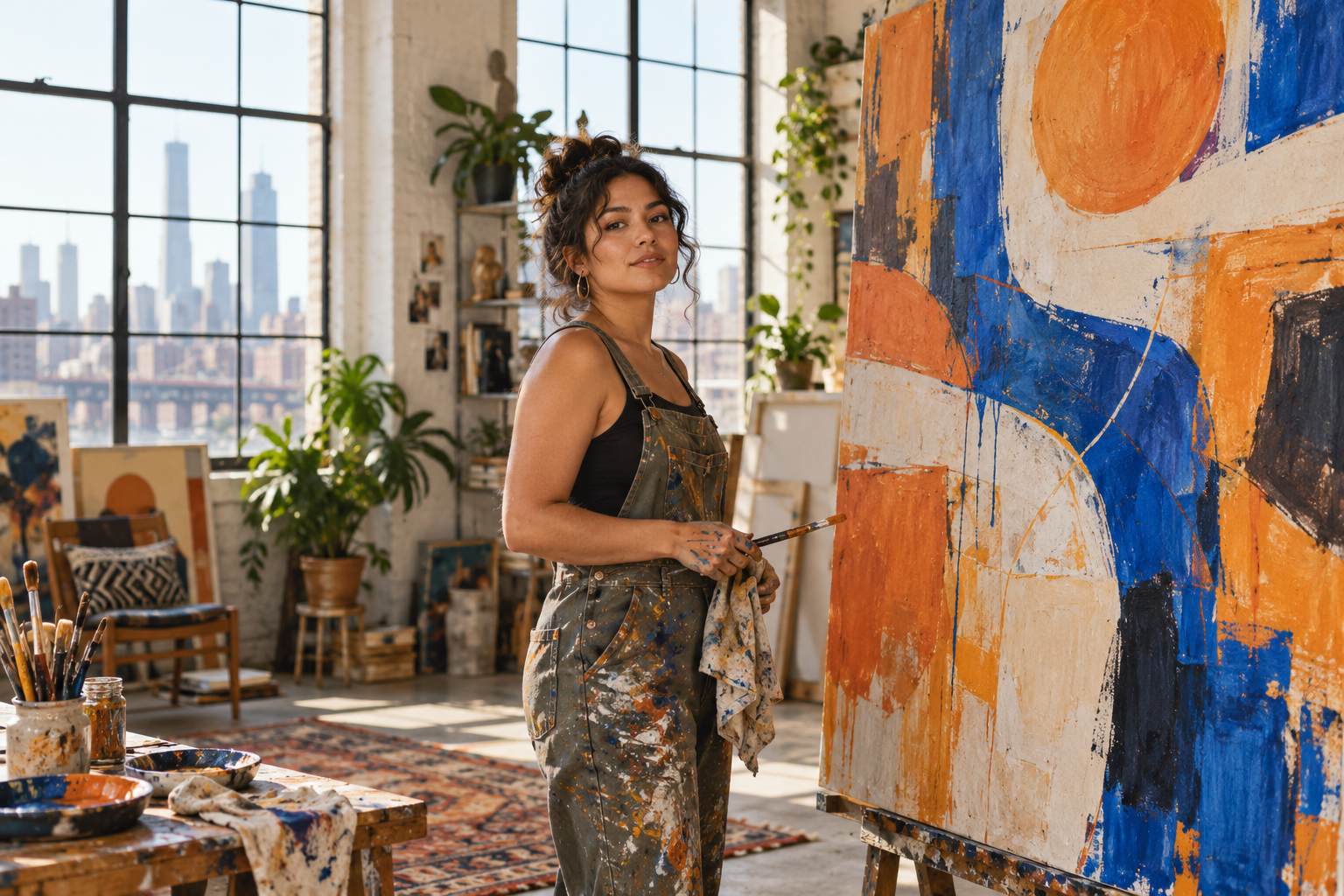 Studio proof
 替换自己作品中的旧证明签名,并在最终设计中加入新的署名;不要移除他人的归属信息。
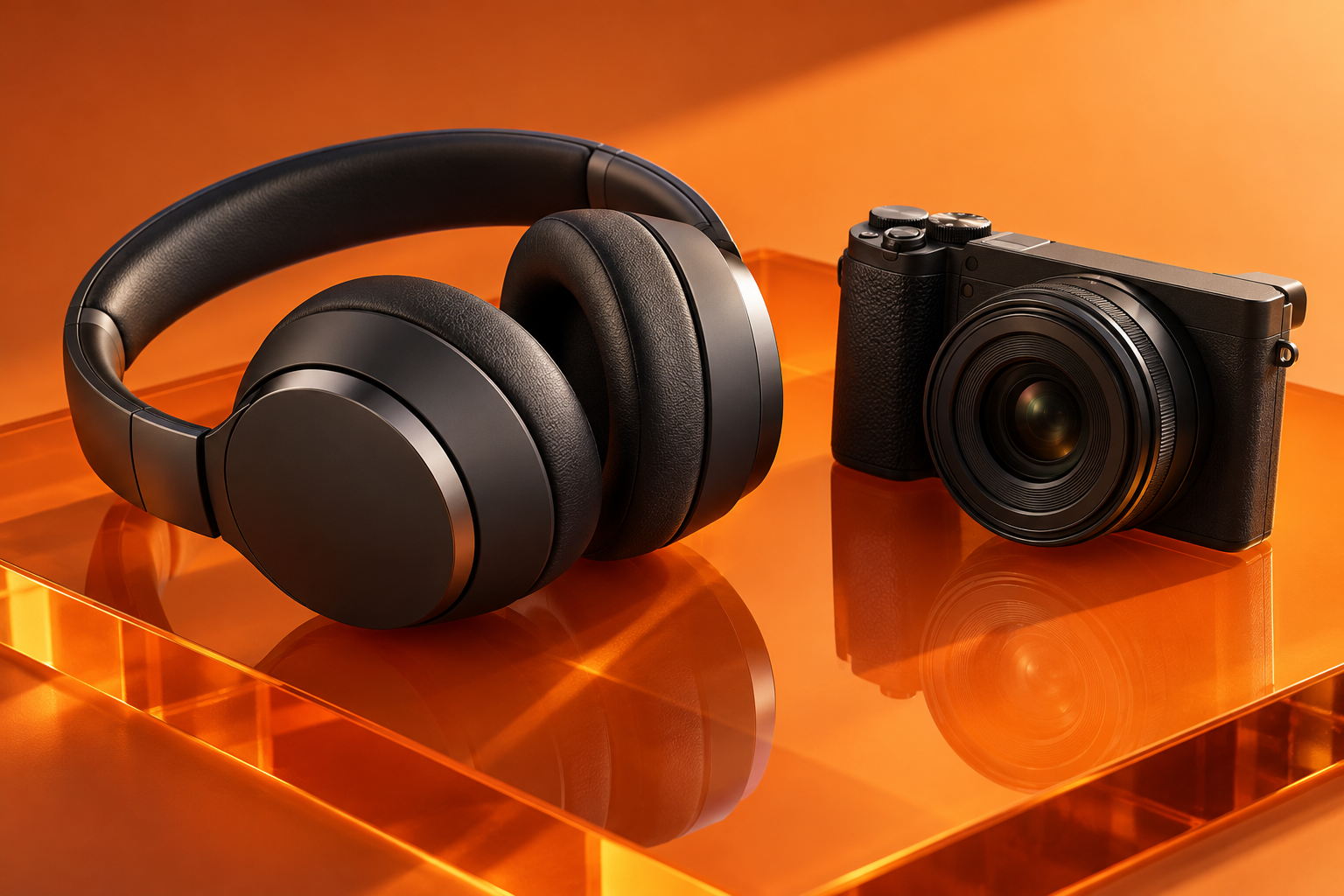

清理自己产品图中的过期活动角标,并保持选区紧贴标记,便于检查材质、阴影和包装边缘。
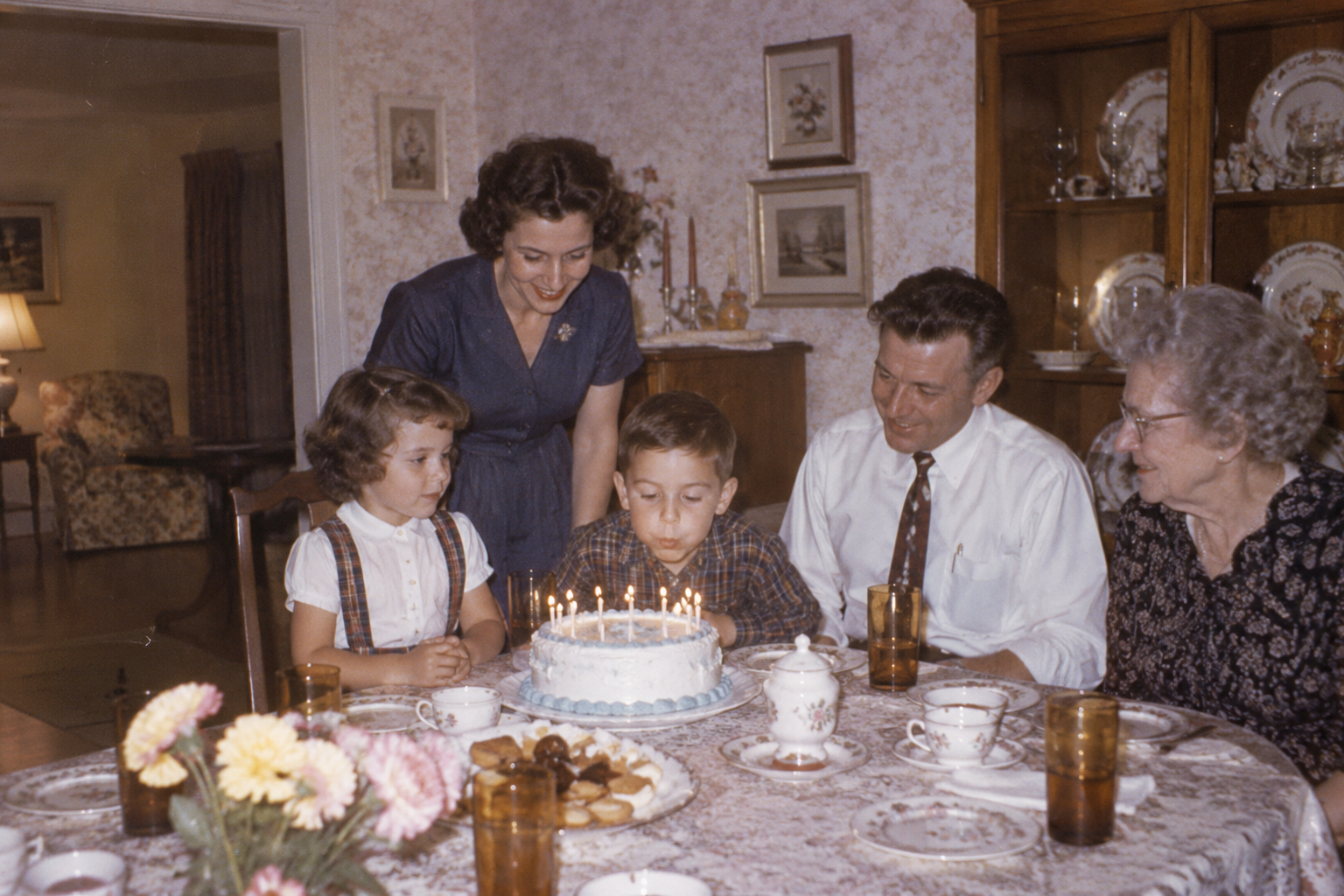 08 11 '26
当日期覆盖简单区域时,可为获授权的家庭扫描件准备修复;原文件应作为历史记录保留。
 PREVIEW
当许可明确允许修改时,可先定义标记区域,再将获批素材用于新的版式。
为知情编辑而设计
小水印先用 LaMa 标准修补,复杂边缘可对比 Bria 精细修补,大面积覆盖可尝试 Qwen 整图编辑。局部模式保留选区外像素;整图模式可能改变整张照片,请重点检查人脸、标签、线条和纹理。
沿文字和签名涂抹,添加多个矩形,擦除需保护的细节并撤销笔画。多个选区在同一次任务中处理。局部修补需要手动选择,不提供自动水印识别。
人脸、细字、发丝和建筑必须认真检查,因为被遮挡像素只能合理生成。
照片先在本地加载。开始任务后上传至私有存储,并发送至 Replicate 处理。
局部模式保留原尺寸,修补区域长边最多以 2048 像素处理。整图模式以最多 1536 像素处理后恢复原尺寸,不代表恢复原始细节。每次使用 1 积分,失败或确认取消后返还。
了解选区、云端 AI 处理、账户积分、下载及图片修复的实际限制。
让喜欢的图片回归简洁。打开照片水印移除器,选中不需要的文字、Logo 或日期标记,让视线重新聚焦画面主角。
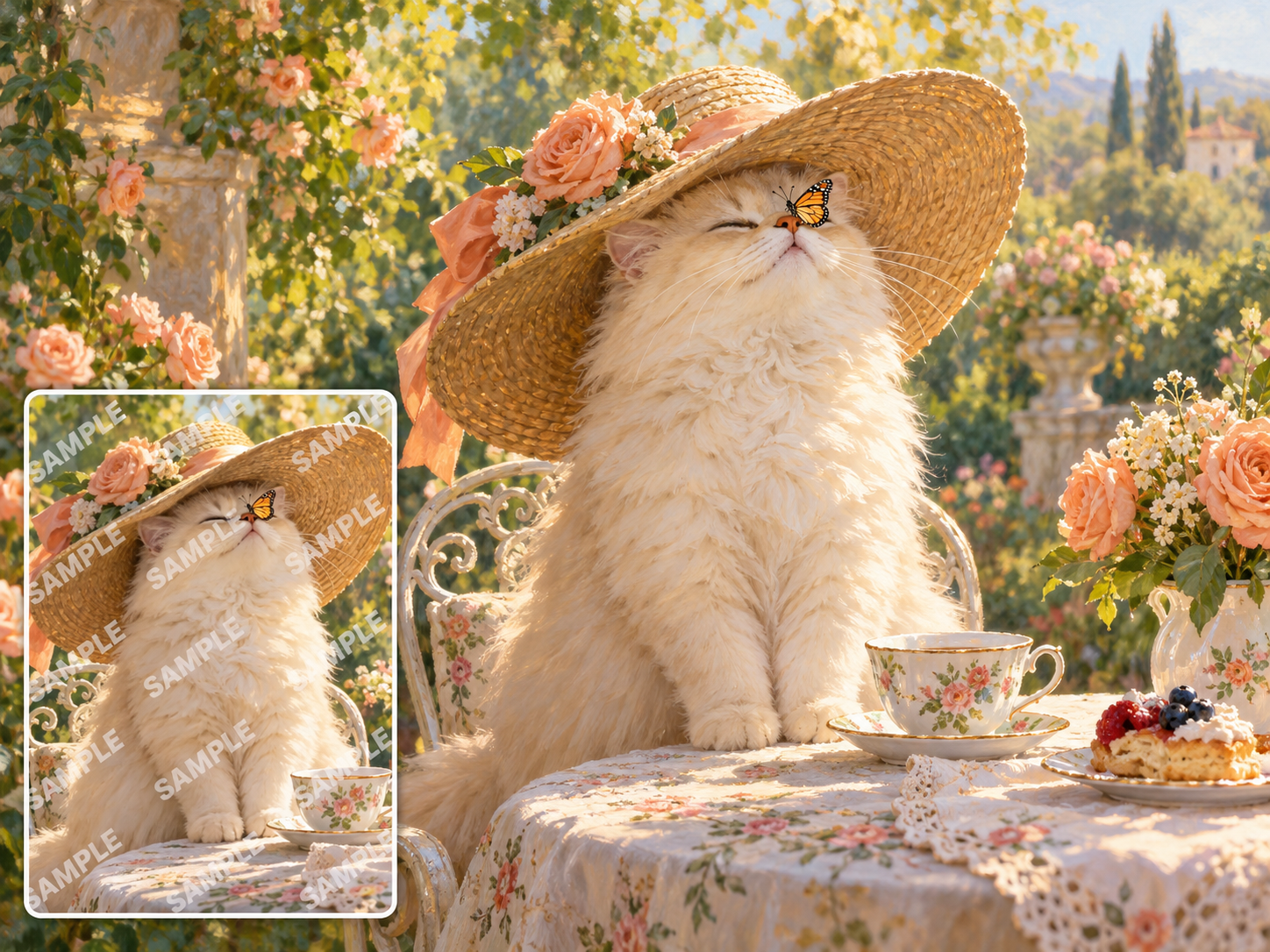 处理前处理后