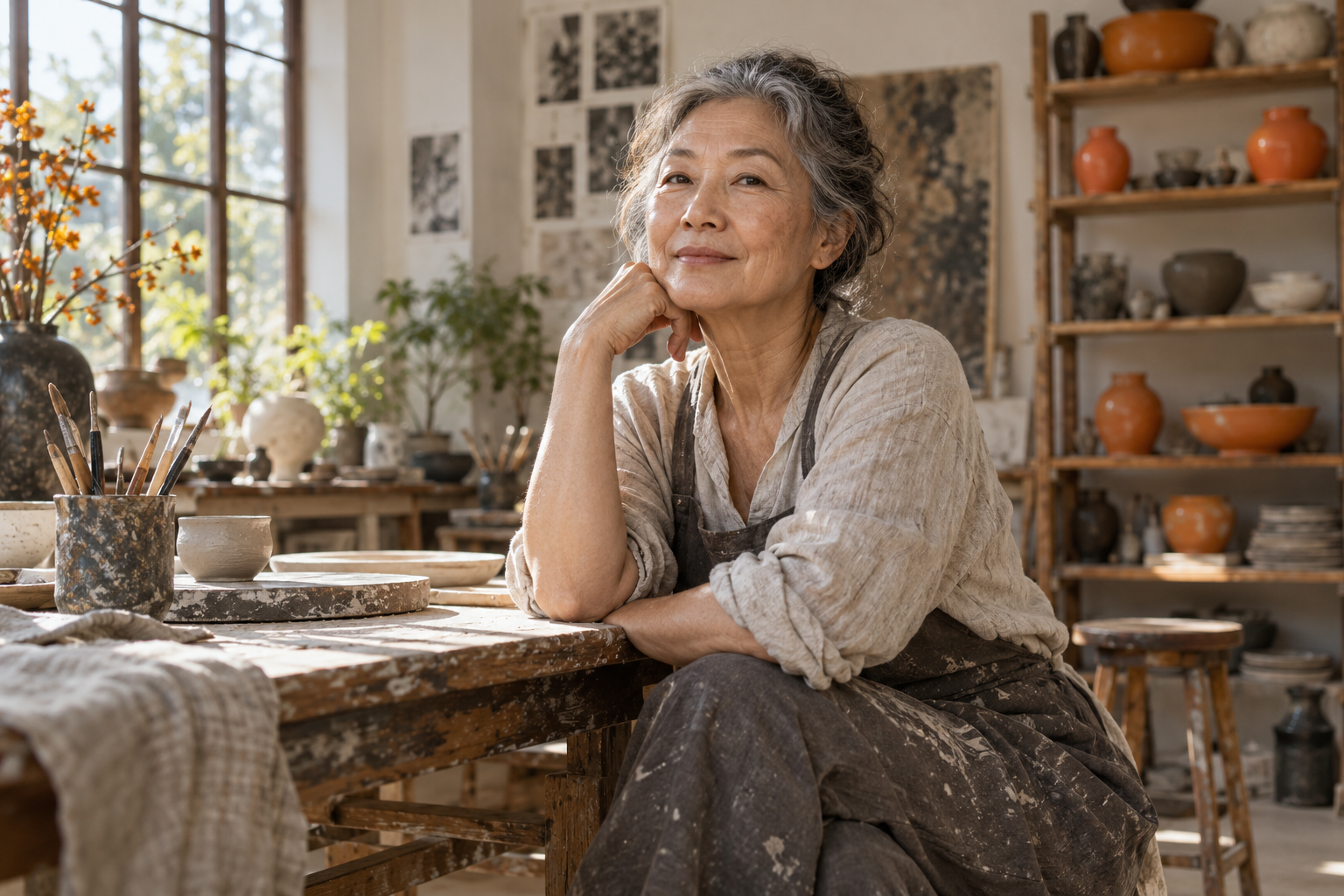
 SAMPLE
除去タイプ 1
文字透かしとキャプション
文字・住所・キャプションを囲み、無関係な細部を含めないでください。狭い選択範囲ならAIが周囲の色や模様を利用できます。顔や髪の上の文字は、隠れた本来の画素の復元ではなく、もっともらしい代替を生成します。
文字透かしを選択文字、ロゴ、日付、半透明、繰り返し、署名の透かしを処理します。ブラシや複数の長方形で局所修復し、広い範囲には実験版の全体修復を試せます。比較してから適用してください。
写真をアップロードエディターでアップロードして透かしを選択ログイン後、AI処理1回につき1クレジット。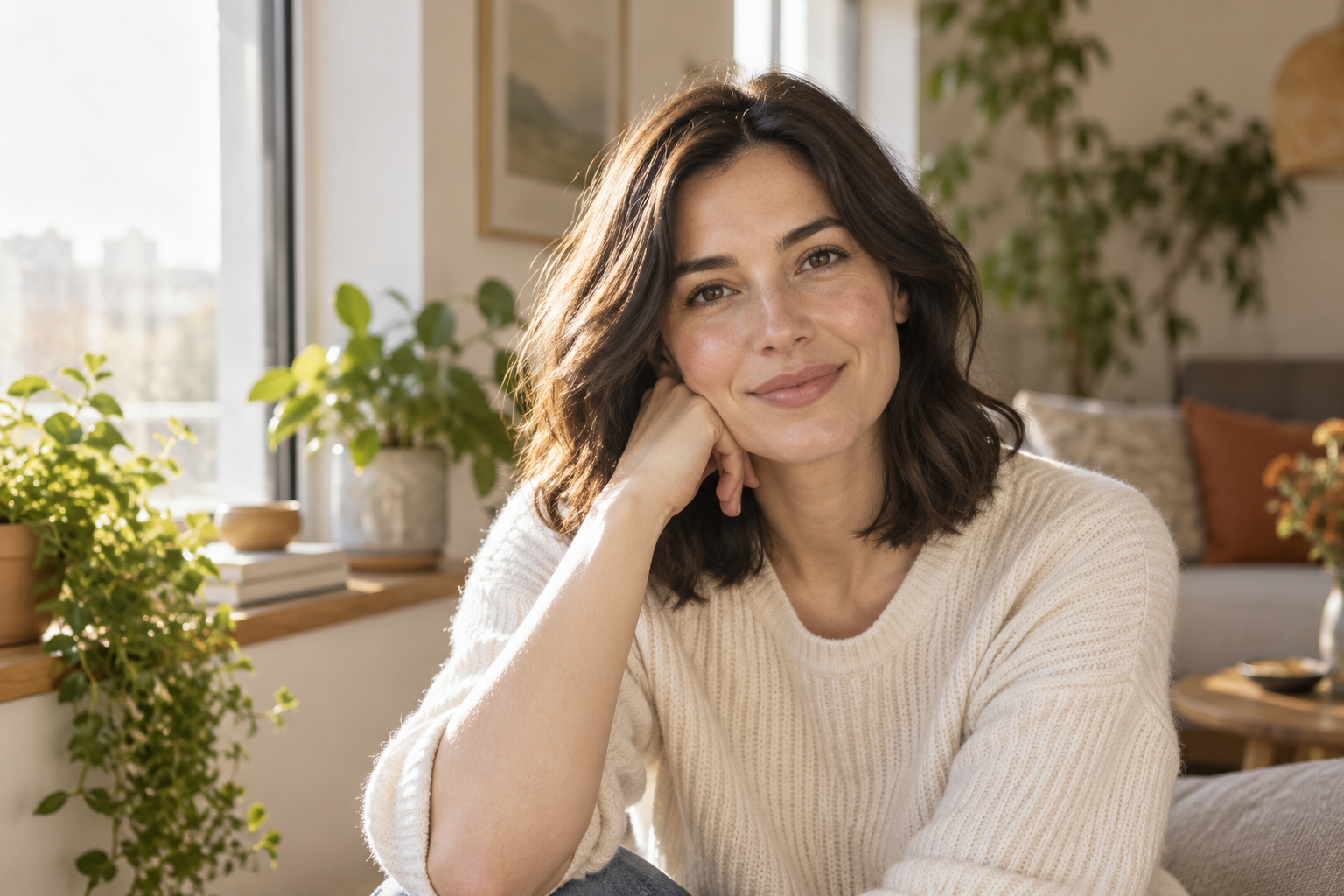 SAMPLE
表示マークの整理
種類ごとに選択方法と期待値が異なります。顔、小さな文字、複雑な模様を覆う場合、元の画素は復元できず、妥当な内容を生成するだけです。
SAMPLE文字・住所・キャプションを囲み、無関係な細部を含めないでください。狭い選択範囲ならAIが周囲の色や模様を利用できます。顔や髪の上の文字は、隠れた本来の画素の復元ではなく、もっともらしい代替を生成します。
文字透かしを選択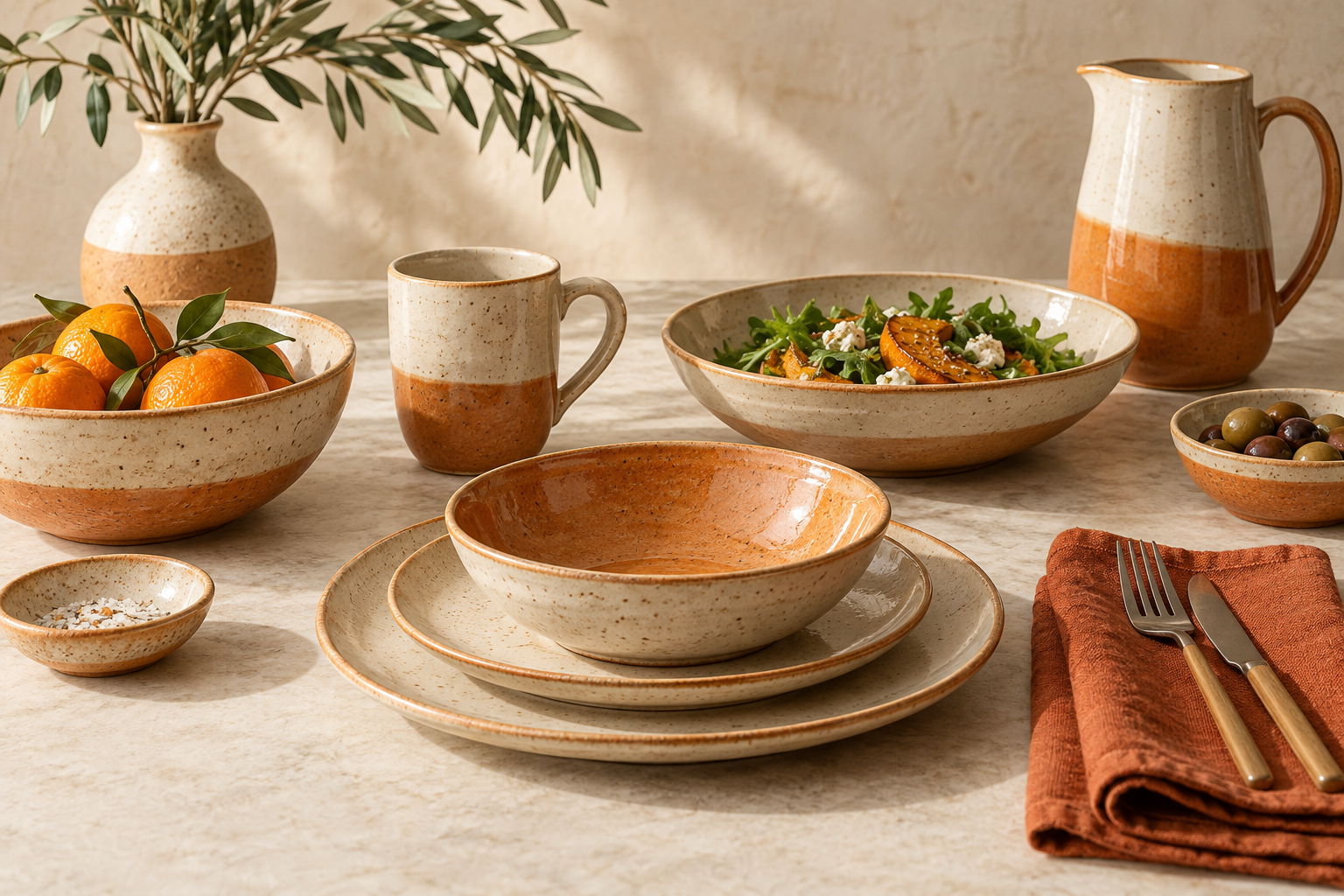

小さなロゴや影に沿って塗るか、少し余白のある長方形を描きます。単純な背景は標準修復から、複雑な模様は精細修復と比較してください。どちらの局所モードも元のサイズと選択外の画素を保持します。
ロゴを除去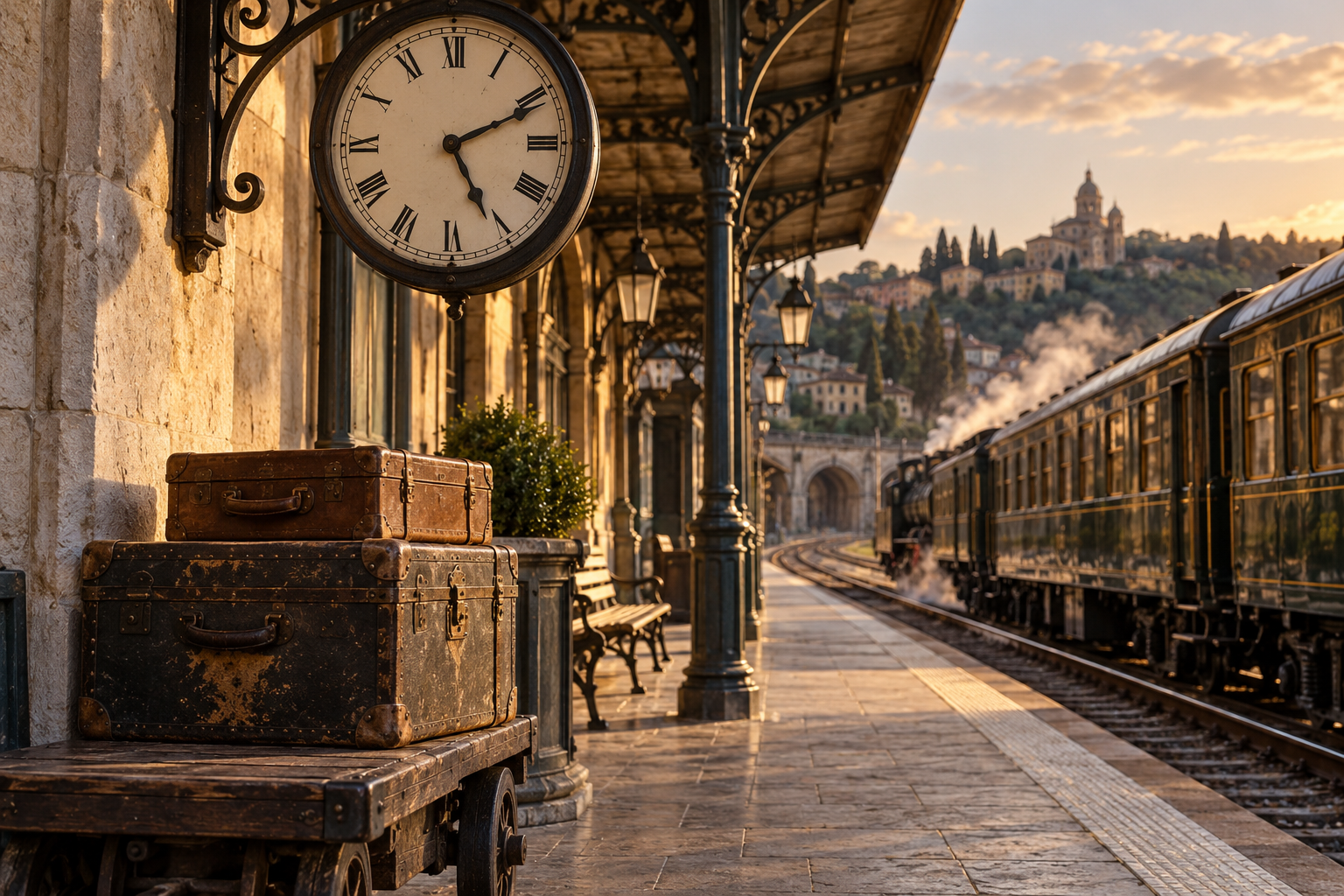 08 11 '26
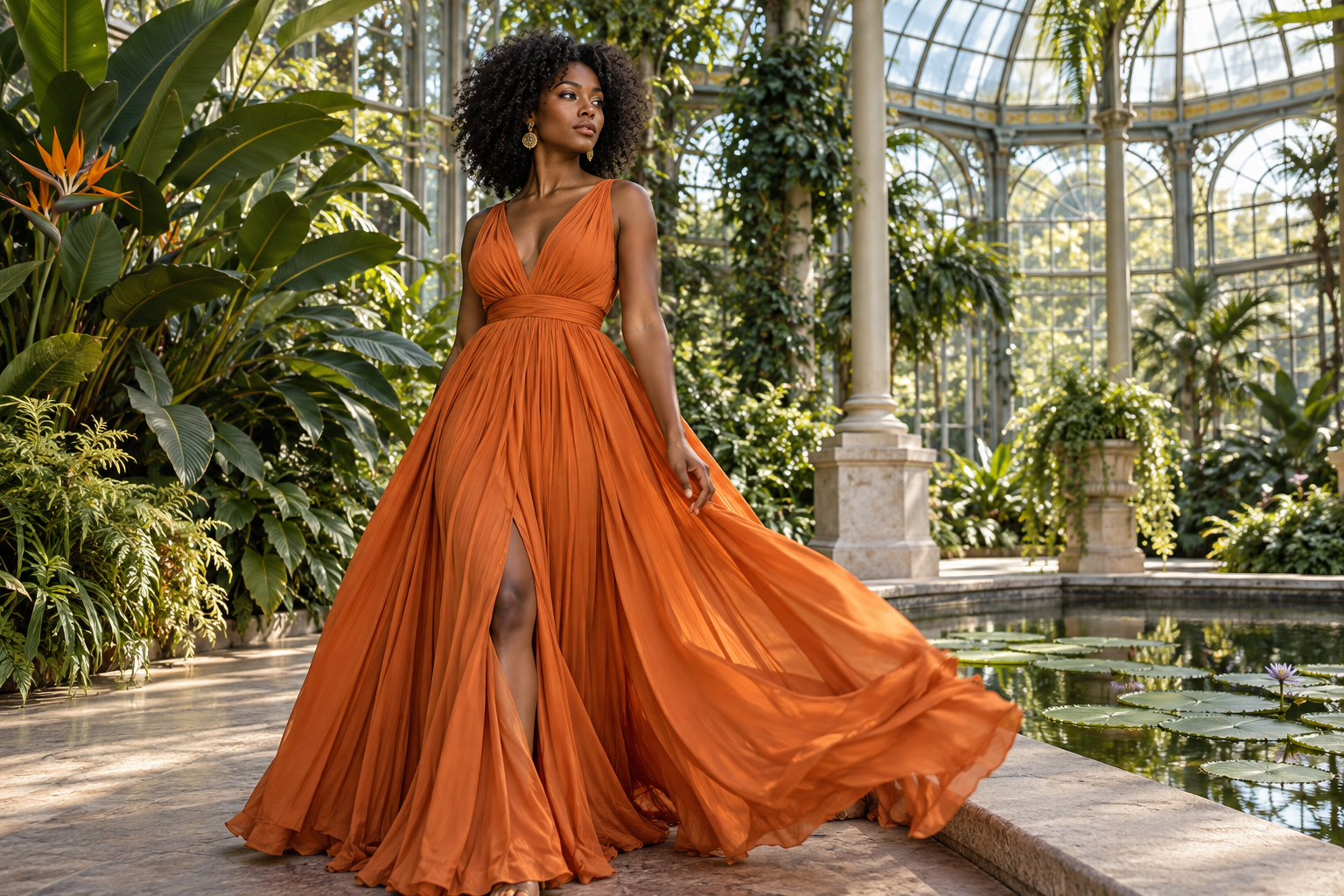 PREVIEW
半透明や繰り返しの透かしは広範囲の色と質感に影響します。複数を塗って一度に局所修復するか、密な透かしには実験版の全体修復を試せます。全体修復は顔、元の文字、商品、構図、背景も変える場合があり、完全な除去や隠れた元の内容の復元を保証しません。
透明マークツールを開く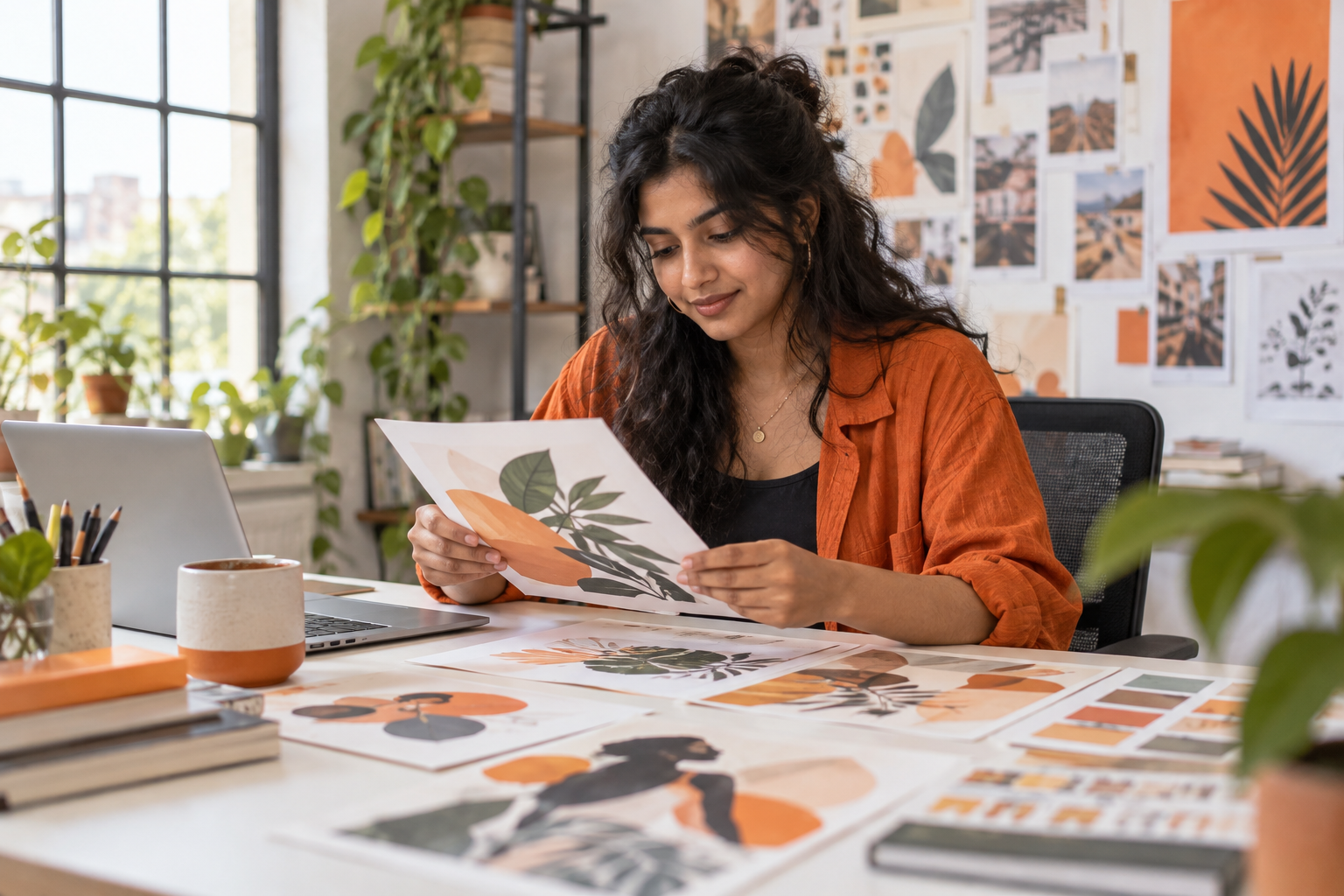 Studio proof
 4つの明確な手順
4つの実用シーン
ポートフォリオ、商品写真、家族写真、ライセンス済みデザイン素材を、重要な画像ディテールに配慮しながら更新できます。
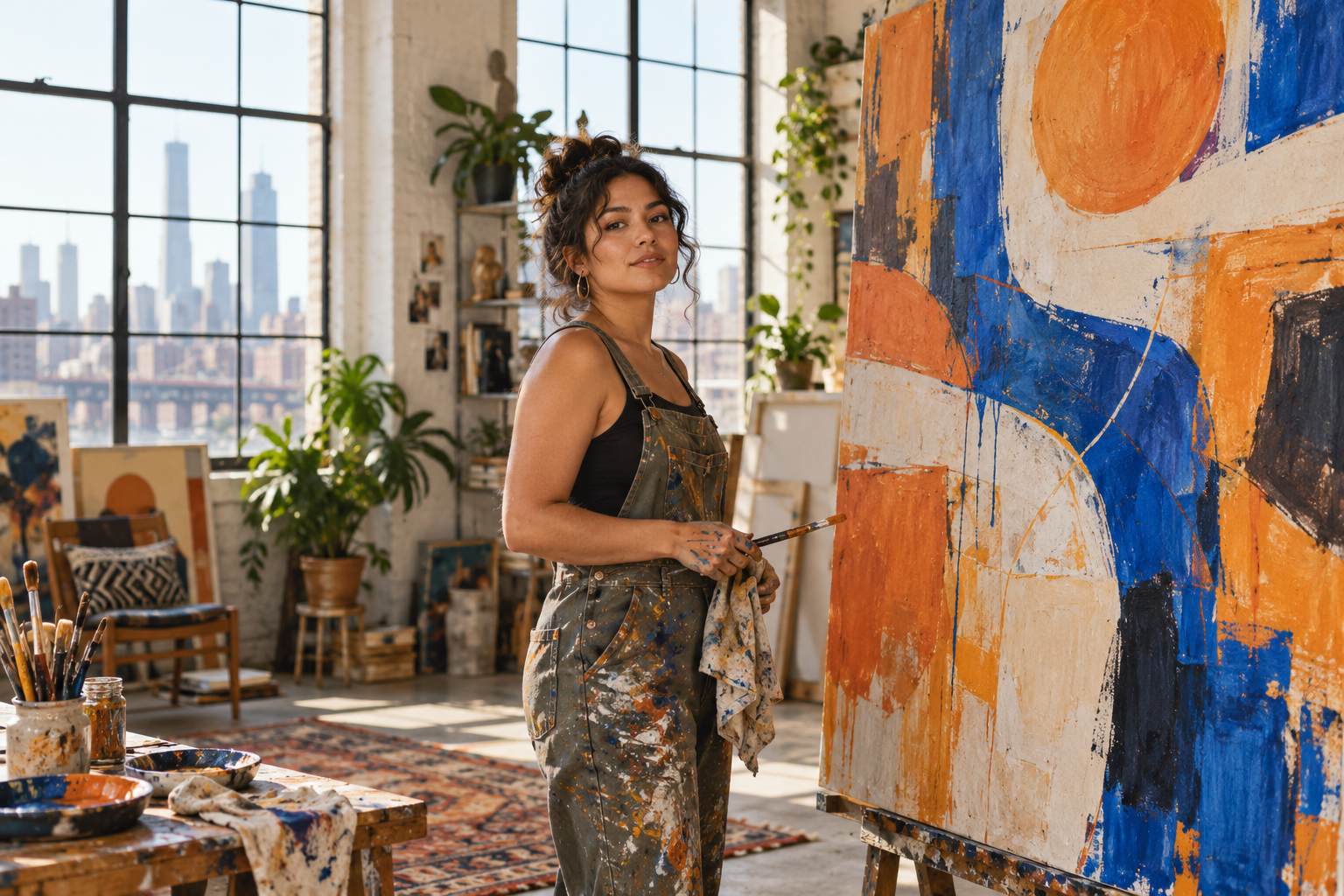 Studio proof
 自作品の古い校正署名を整理し、他人の帰属表示を消すのではなく、新しいクレジットを追加します。
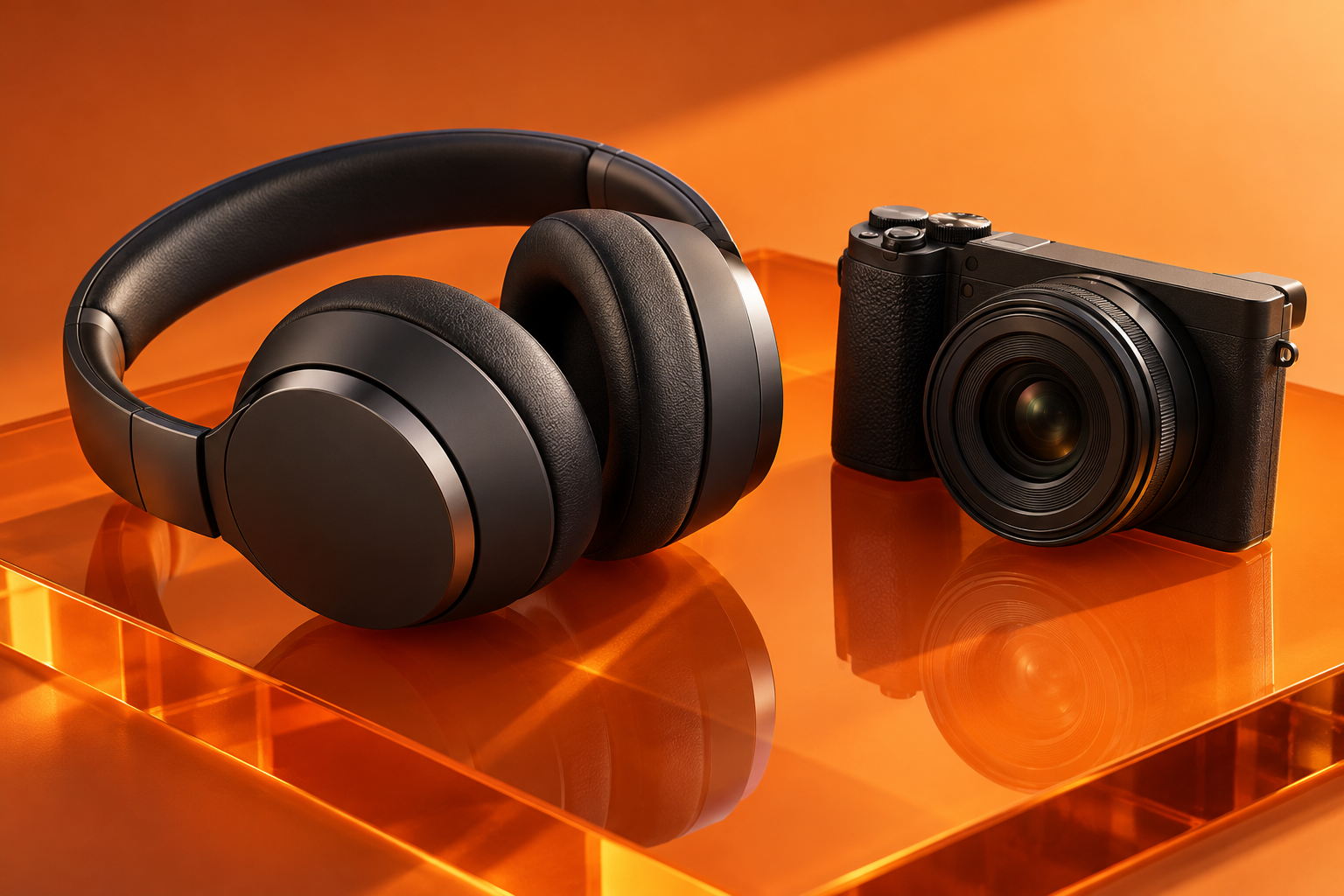
自社商品写真の古いキャンペーンバッジを狭く囲み、材質や影、輪郭を確認します。
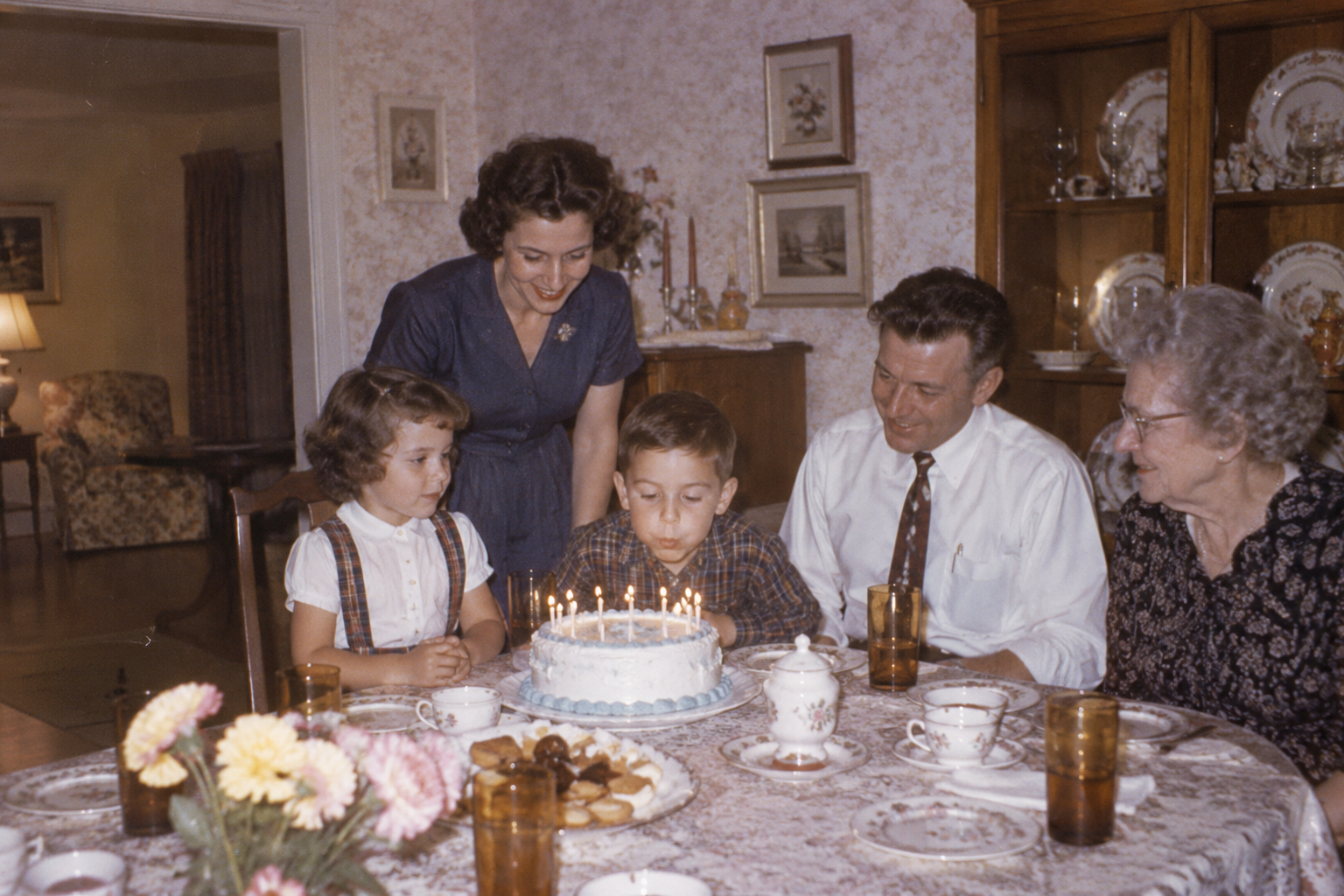 08 11 '26
許可済みスキャンの日付を選択し、歴史資料として元ファイルも残します。
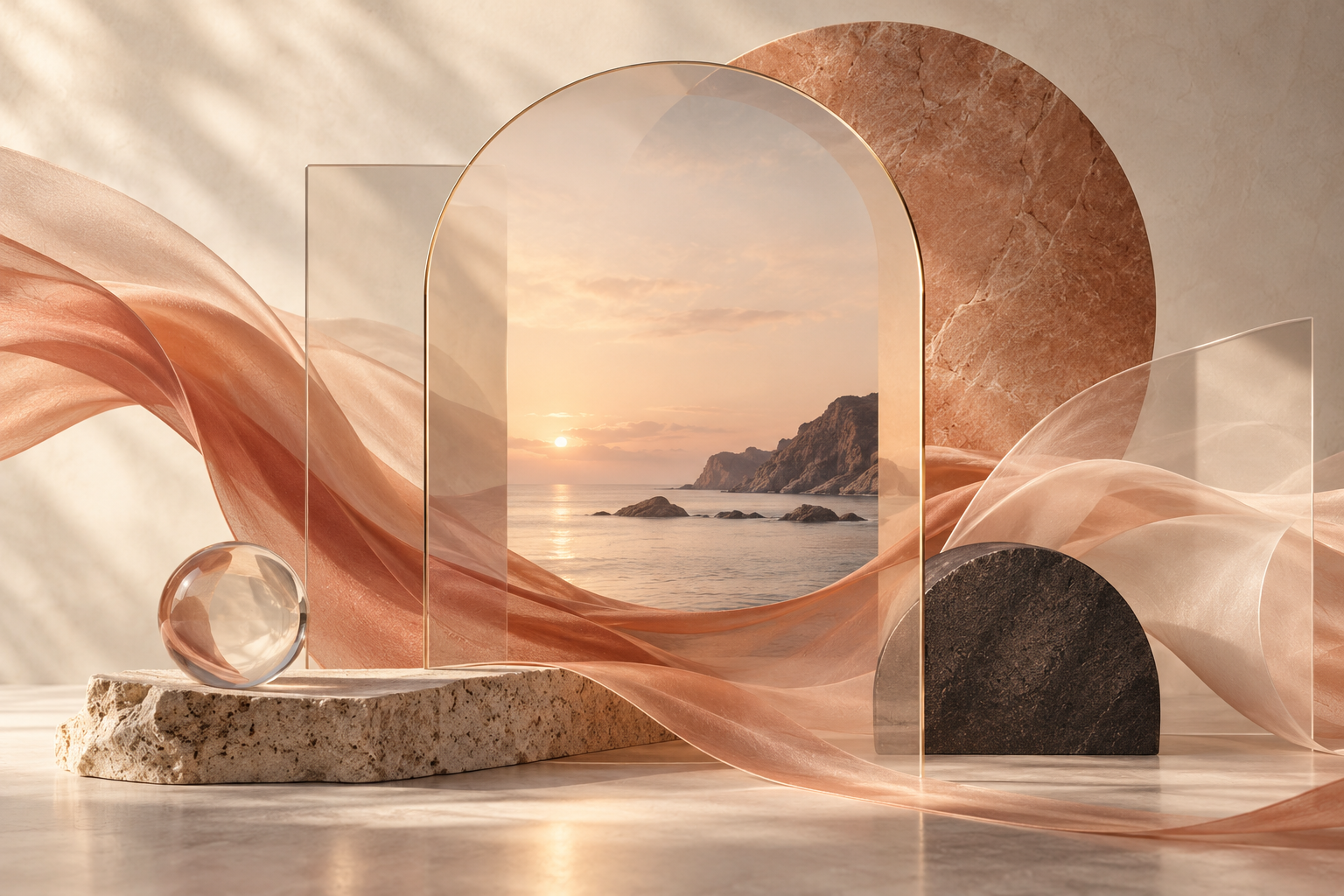 PREVIEW
変更を許すライセンスがある場合、マーク範囲を定義して新しいレイアウトに使います。
納得できる編集設計
小さな透かしは LaMa の標準修復、複雑な輪郭は Bria の精細修復、広範囲には Qwen の全体編集を比較できます。局所修復は選択外の画素を保持しますが、全体編集は写真全体の細部を変える可能性があります。
文字や署名を塗り、複数の長方形を追加し、保護する部分を消しゴムで除外できます。すべての選択を一度に処理します。局所修復には手動選択が必要で、自動検出ではありません。
顔、細字、髪、建築は、隠れた画素を推定するしかないため慎重に確認します。
写真はローカルで読み込みます。処理開始時にプライベートストレージへアップロードし、Replicateに送信します。
局所修復は元のサイズを保持し、修復領域を長辺最大 2048 px で処理します。全体修復は最大 1536 px で処理後に元のサイズに戻しますが、失われた細部の復元ではありません。1回1クレジットを使い、失敗や確認済みキャンセル時には返却します。
選択範囲、クラウドAI、クレジット、ダウンロードと、画像補修の実用上の限界を説明します。
お気に入りの画像を、もっとすっきりと。写真透かし除去ツールで不要な文字、ロゴ、日付の範囲を選び、主役の魅力に目を向けましょう。
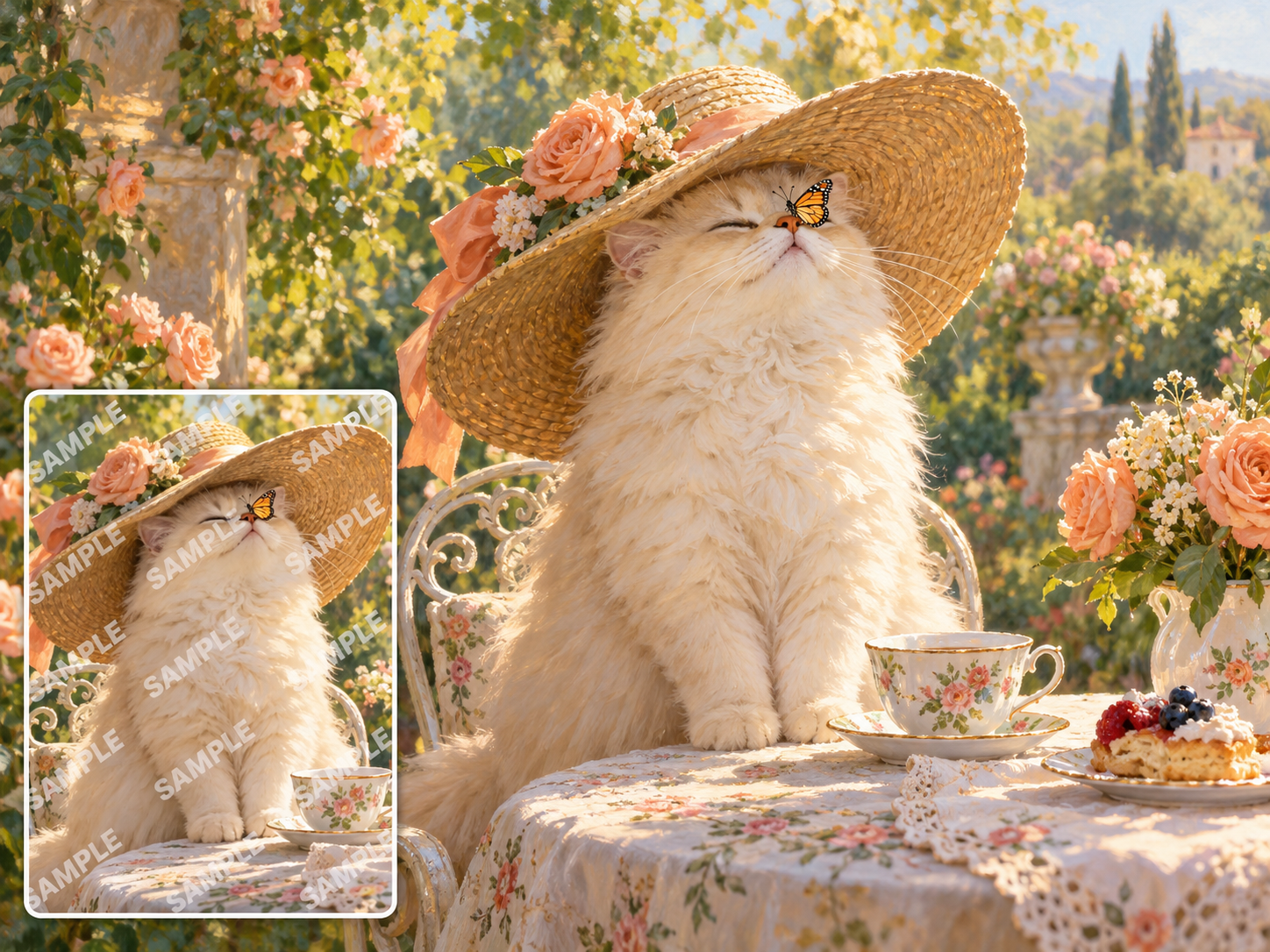 処理前処理後