
機能 1
複雑な背景から人物を切り分ける
背景が変わっても、人物の表情、髪型、服装は保ちたいものです。背景削除は、こうした前景の細部を周囲の不要な要素から分離することを目指します。人物がはっきり写った原画像を選び、頭や肩の周りに余白を残し、最終的な構図で必要になる部分を切り落とさないようにしましょう。
人物写真を準備人物・商品・クリエイティブ素材の背景をAIで除去。写真をアップロードして被写体を切り抜き、輪郭を確認して透過画像をダウンロードできます。
背景を除去エディターで写真をアップロードログイン後、AI処理1回につき1クレジット。

被写体を引き立てる
AI による背景削除は、被写体と周囲を分離して別のレイアウトで使いやすくする技術です。役立つ切り抜きには、背景を空にするだけでなく、輪郭や細部の保持、適切なファイル形式も必要です。説明用の比較画像で、再利用の前に確認するポイントを紹介します。
背景が変わっても、人物の表情、髪型、服装は保ちたいものです。背景削除は、こうした前景の細部を周囲の不要な要素から分離することを目指します。人物がはっきり写った原画像を選び、頭や肩の周りに余白を残し、最終的な構図で必要になる部分を切り落とさないようにしましょう。
人物写真を準備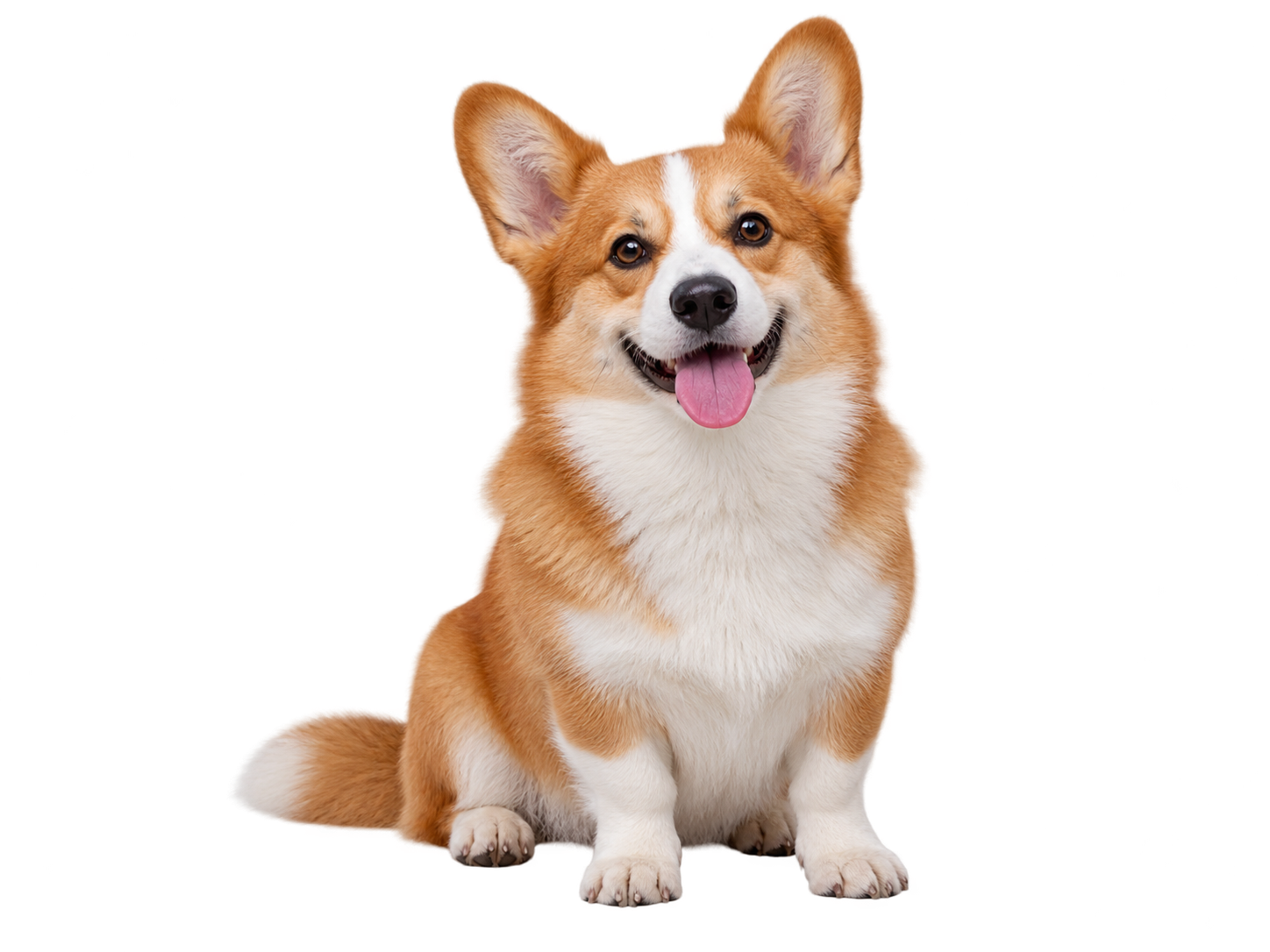
巻き髪や柔らかな毛並み、細いストラップは、単純な輪郭より丁寧な確認が必要です。明るい背景と暗い背景の両方で見ると、元の背景色の残りや細部の欠落を見つけやすくなります。小さく圧縮されたスクリーンショットより、被写体と背景の差が明確な鮮明な原画像が適しています。
輪郭の確認方法を見る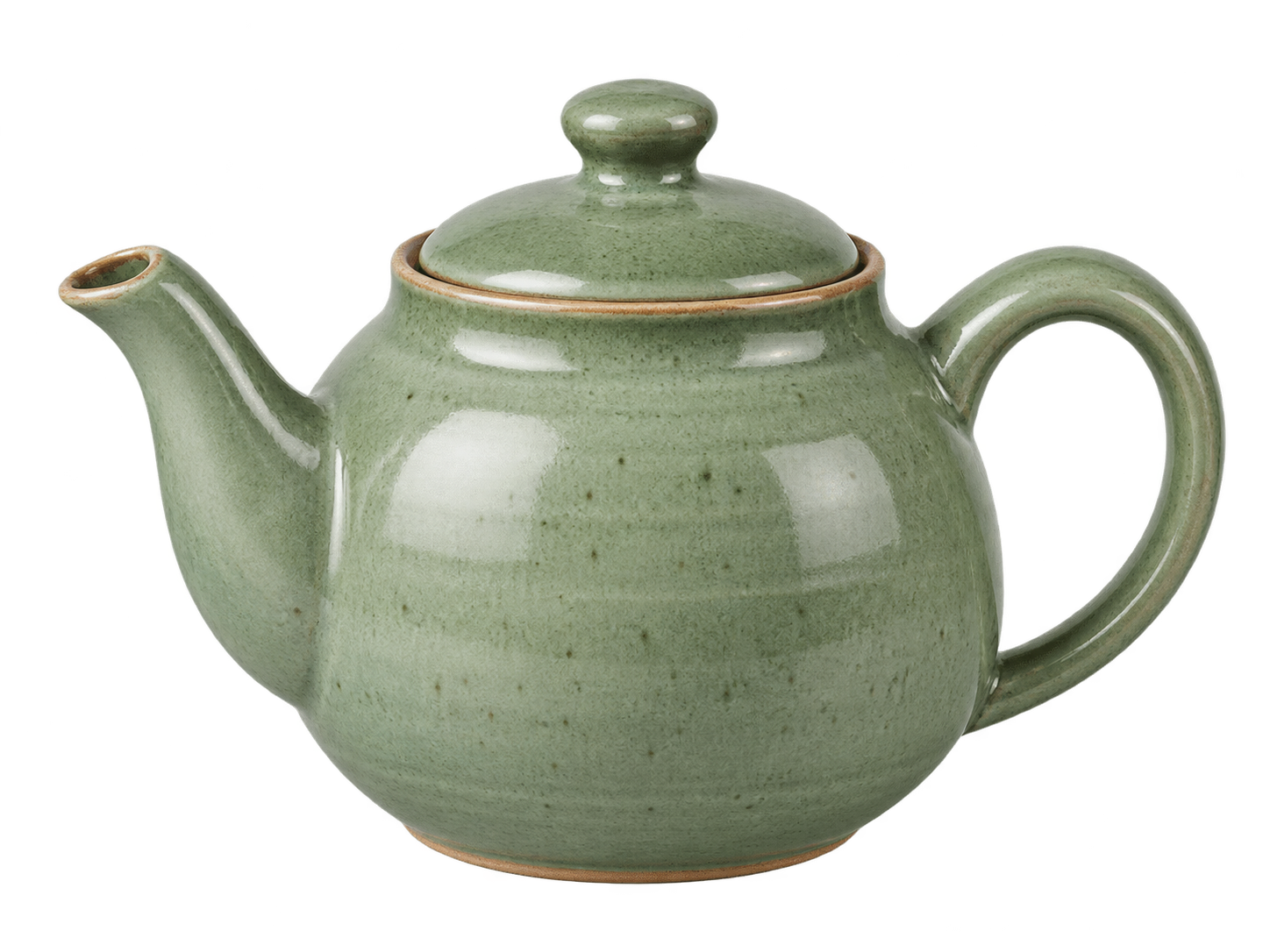
背景をそろえると、カタログ内の形、素材、色を比較しやすくなります。持ち手や細い隙間も含めて、商品の全体を写しましょう。切り抜きは最初の一歩です。白い背景に配置する前に、掲載先の画像要件を確認し、適切なトリミングを選び、影が自然かどうかを見直してください。
商品写真を準備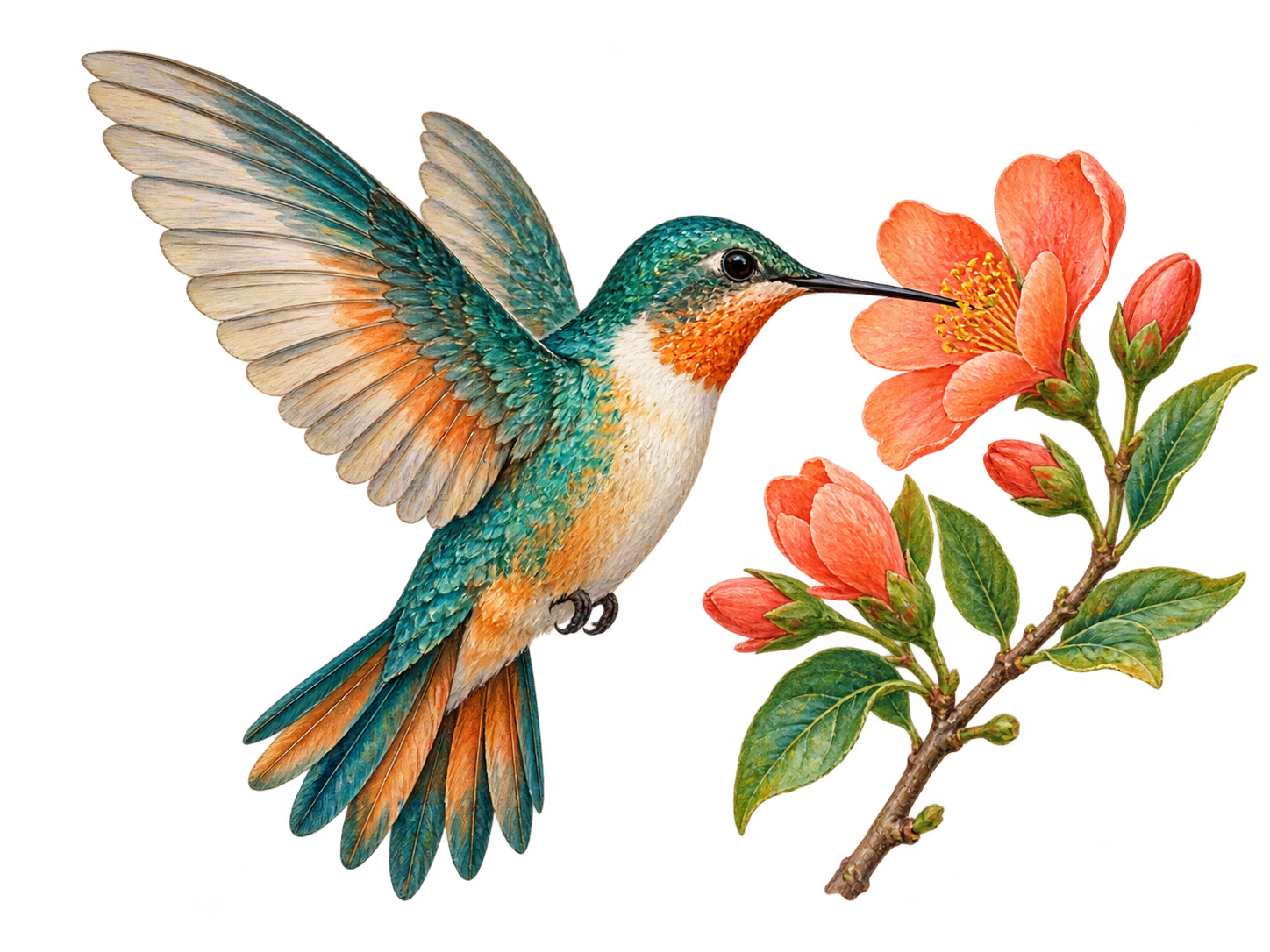
スライド、バナー、新しいシーンに被写体を重ねる場合は、透明度を保てる PNG が適しています。白背景の JPEG は透明度を保持できず、チェッカー柄のスクリーンショットも透過画像ではありません。高品質な原画像を残し、書き出したファイルを実際のレイアウトで確認してから共有しましょう。
素材の活用例を見る写真からレイアウトへ
プロフィール、統一感のあるカタログ、ペットのコラージュ、クリエイティブなレイアウトなど、目的に合わせて切り抜きを考えましょう。生成した六つの例で、被写体ごとに注目したい細部を紹介します。実際の背景削除処理の結果ではありません。

髪と肩を残して、チーム紹介、登壇者カード、アバターで人物を引き立てる構図を考えます。
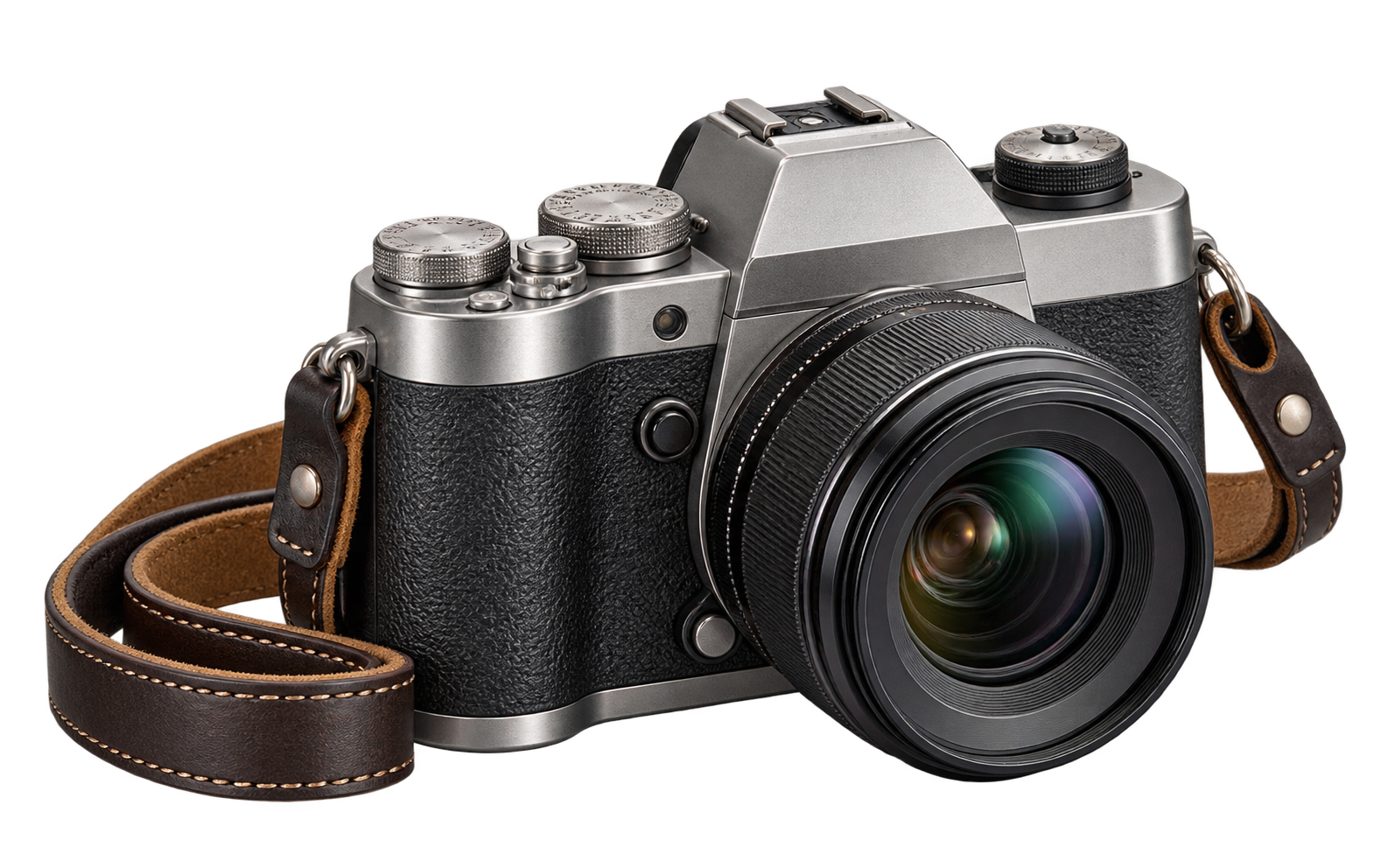
持ち手、輪郭、素材の細部を保ちながら、ショップや電子カタログで統一した構図を準備します。
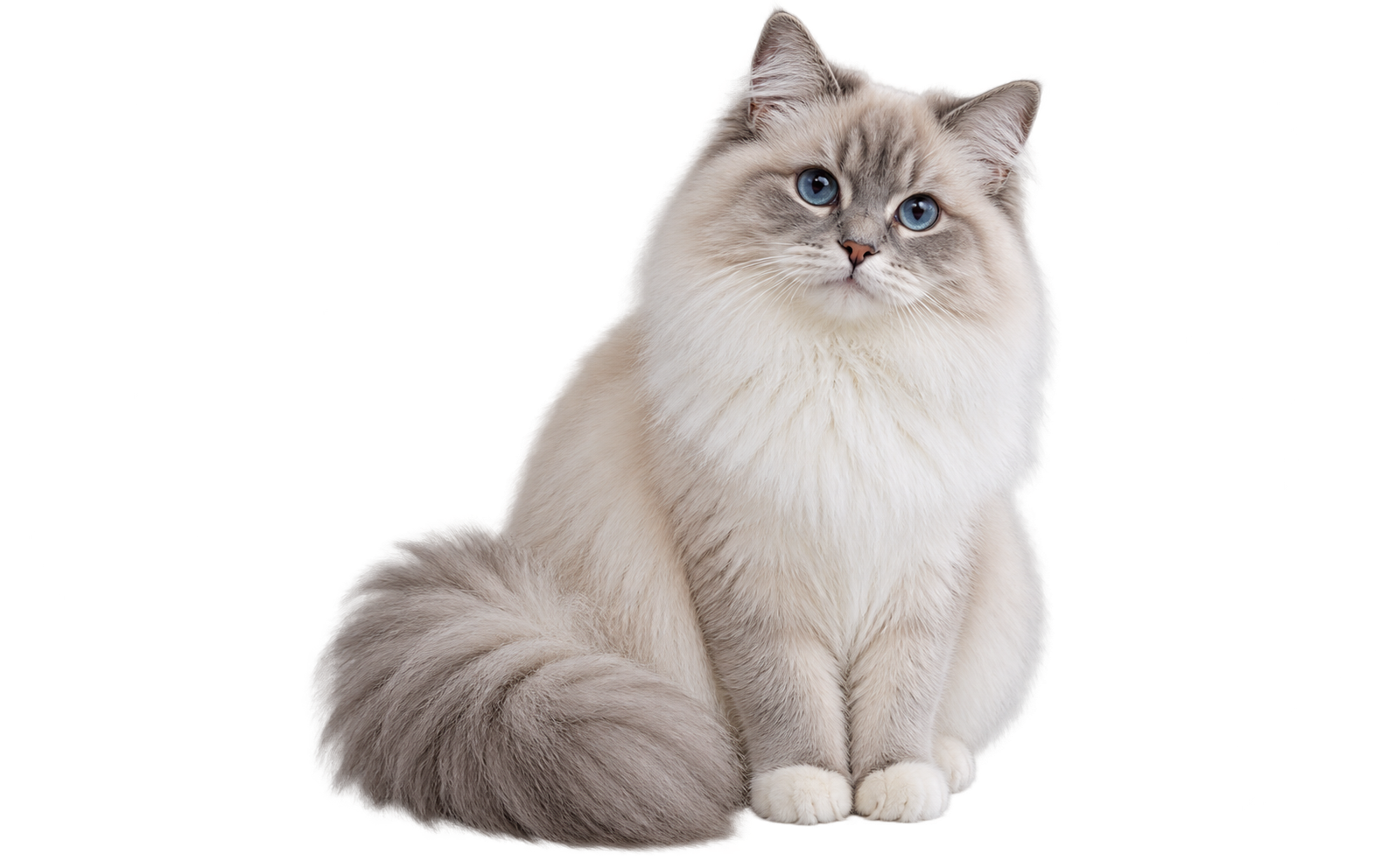
コラージュやカード、オリジナルギフトに使う前に、ふわっとした毛並みやひげを確認します。
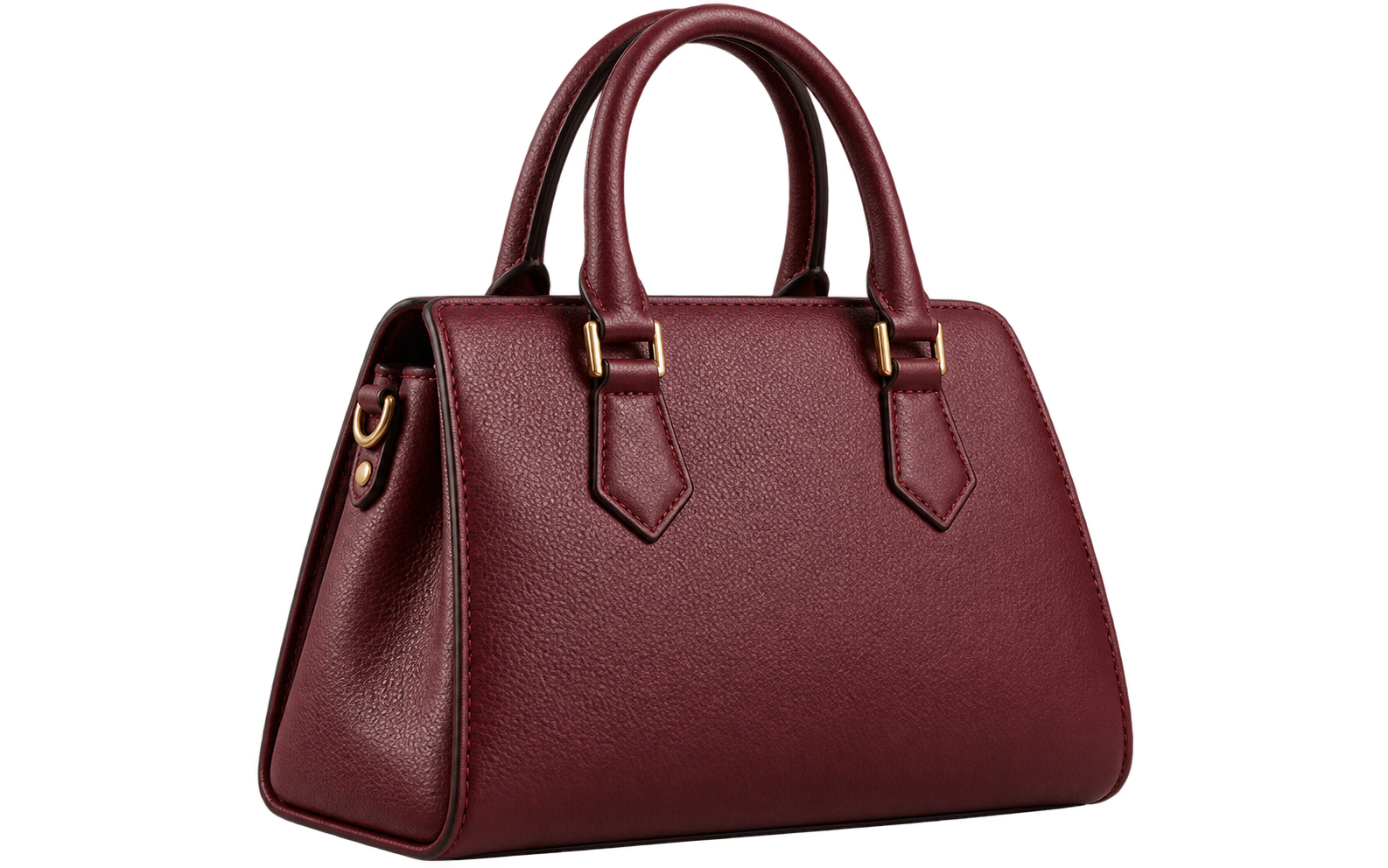
靴、アクセサリー、衣類の全体と正確な色を保ち、見やすい商品紹介の構図を準備します。
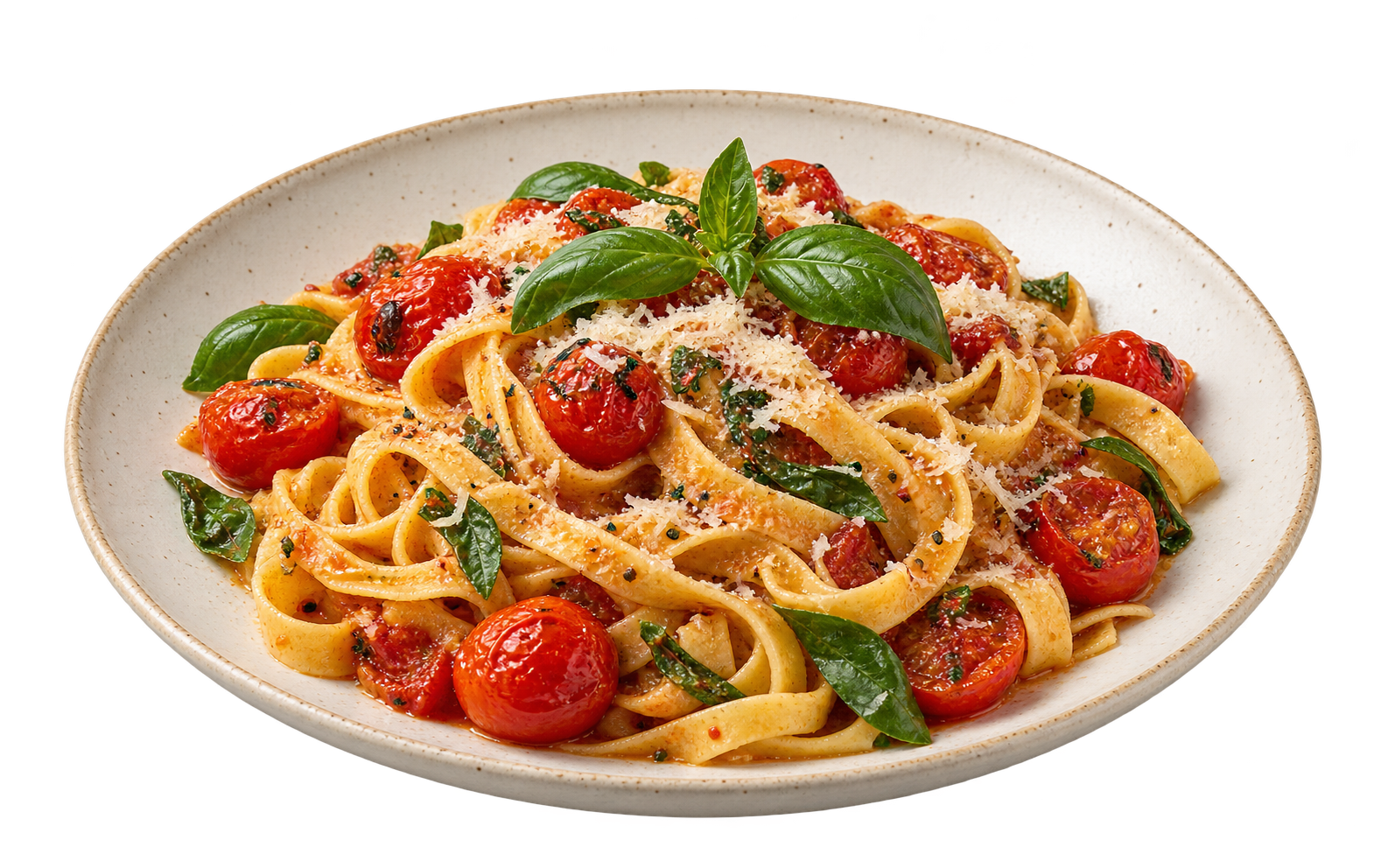
メニュー用に料理を切り分ける際は、飾り、皿の縁、自然な印象を支える影も確認します。
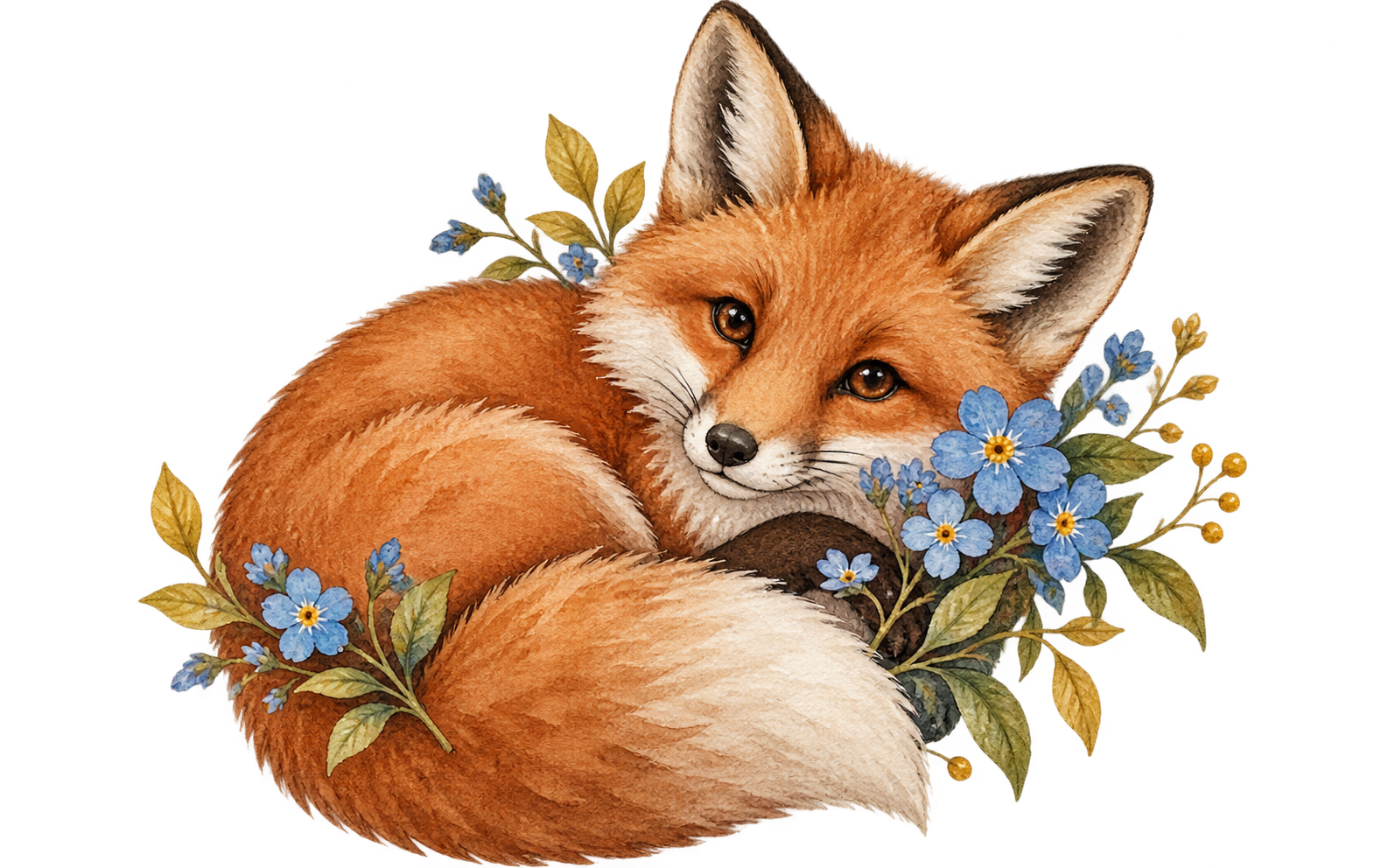
不要な四角い背景を持ち込まず、スライド、招待状、SNS に再利用するイラストを準備します。
保存の前に細部を確認
用途に合わせて鮮明な原画をアップロードし、AIで背景を除去します。適用前に輪郭を確認し、透明背景にはPNG、白背景にはJPGで書き出してください。
背景を変える際も、形、人物の表情、商品の特徴が分かる細部を優先します。
人物、商品、ペット、ファッション、料理、イラストで必要な細部を比較できます。
パソコン・タブレット・スマートフォンから写真をアップロードして背景を除去できます。インストールは不要です。
画像補正と除去ツールは共通の残高を使います。1回1クレジットで、失敗や確認済みキャンセル時は返却します。
透過ファイル、細かな輪郭、白背景、クラウド処理について理解してから写真をアップロードしてください。
鮮明な原画から、再利用できる透過画像を作成しましょう。背景除去エディターで写真をアップロードし、切り抜きを確認して適用すると、透過PNGをダウンロードできます。
 元の画像
元の画像 背景削除後
背景削除後